IPTV auf Fire TV Stick einrichten
Der Amazon Fire TV Stick ist die schnellste und günstigste Art, German 4K auf jedem Fernseher mit HDMI-Anschluss zu genießen. Du brauchst nur die richtige IPTV-App für den Fire TV Stick – wir zeigen dir den besten IPTV-Player und die komplette Einrichtung per Downloader, in wenigen Minuten startklar.
Deine App-Optionen
Wähle eine App – wir empfehlen die hervorgehobene Option.
German4K Ultra
Unsere neue App: modern, blitzschnell, mit Programmführer, Catch-up und Multiview. Der Zugang richtet sich beim ersten Start von selbst ein – nichts eintippen, wenn dein Gerät gekoppelt ist.
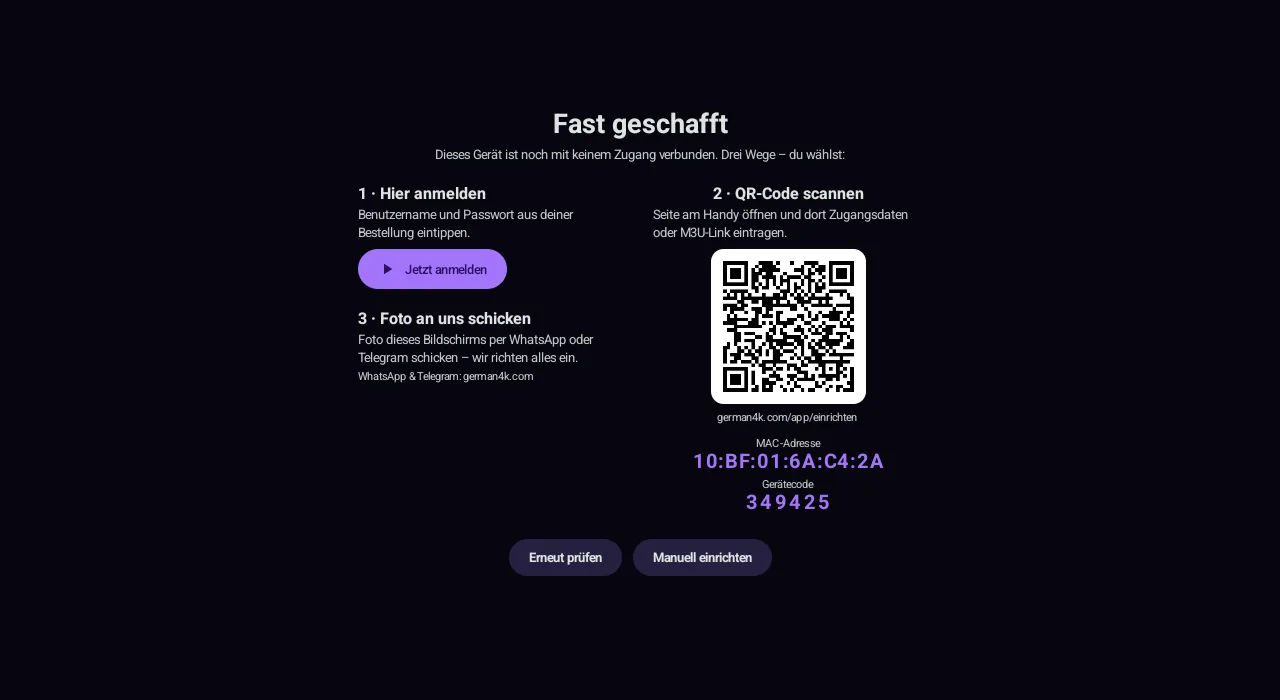
Login: Beim ersten Start „Jetzt anmelden“ → Benutzername und Passwort aus deiner Bestellung. Oder den QR-Code scannen und am Handy eingeben – oder uns ein Foto des Startbildschirms schicken. Anleitung, Vergleich und Screenshots
German4K Pro
Die bewährte, einfache App: klassische Oberfläche wie gewohnt, Live TV, Filme, Serien und Programmführer. Für alle, die es schlicht mögen.
Login: Anmelden: Einstellungen → „Zugang hinzufügen“ → Benutzername und Passwort aus deiner Bestellung. Oder den QR-Code auf dem Startbildschirm scannen und am Handy eingeben. Anleitung zu German4K Pro
Schritt-für-Schritt-Anleitung
So richtest du German 4K in wenigen Minuten ein.
- 1
Suche öffnen
Wähle auf dem Fire-TV-Startbildschirm oben links die Lupe (Suche) aus.

- 2
„Downloader“ suchen & installieren
Gib „Downloader“ ein, wähle die orange App aus und installiere sie.

- 3
Einstellungen → Mein Fire TV öffnen
Gehe zurück zum Startbildschirm und öffne oben rechts die Einstellungen (Zahnrad) → „Mein Fire TV“.

- 4
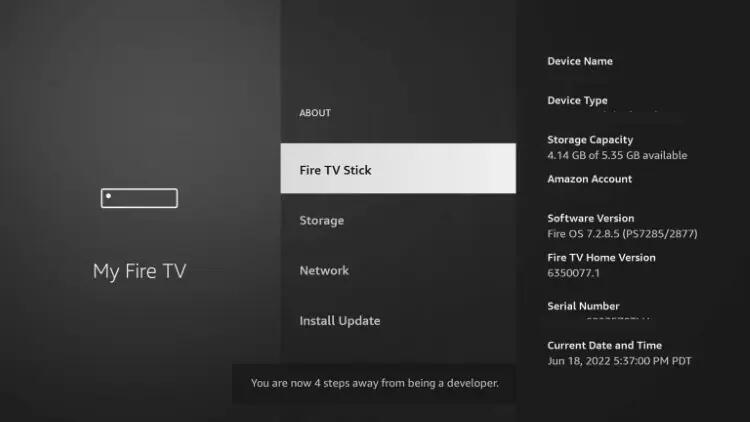
Entwickleroptionen aktivieren
Öffne „Info“ und klicke 7× hintereinander auf „Fire TV Stick“, bis die Meldung erscheint, dass die Entwickleroptionen freigeschaltet sind.
- 5
Apps aus unbekannten Quellen aktivieren
Gehe zu Apps → Sicherheit und erlaube „Apps aus unbekannten Quellen“ für den Downloader.

- 6
Downloader öffnen
Starte die Downloader-App und wähle das URL-Eingabefeld aus.

- 7
Code eingeben
Gib im Downloader den Code 8781950 ein und bestätige mit „Go“ – German4K Ultra lädt und installiert sich. (Für die klassische German4K Pro lautet der Code 3781465.)
- 8
Herunterladen & installieren
Bestätige die Installation mit „Installieren“ und öffne die App.
- 9
Einmal anmelden – oder gar nicht
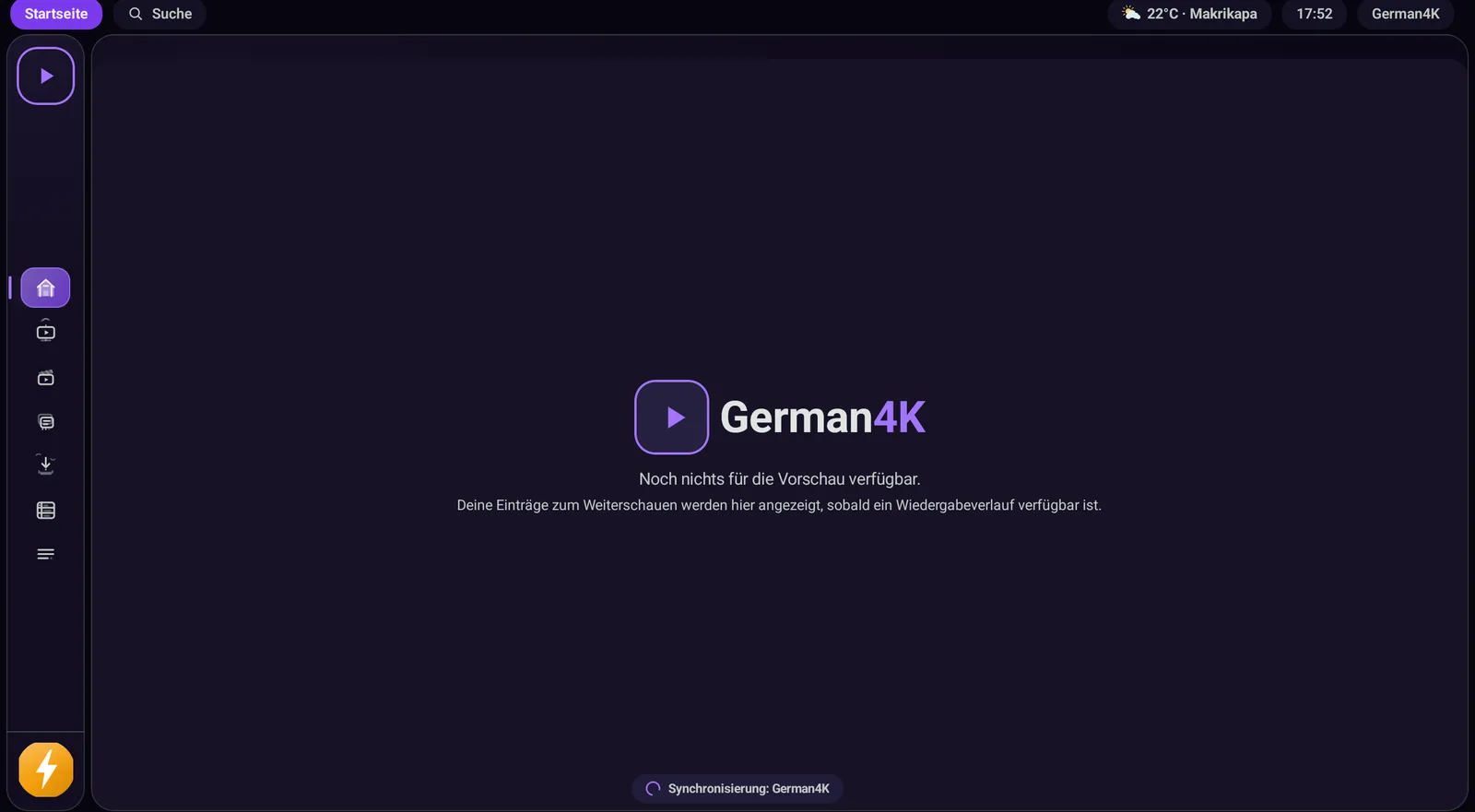
Ist dein Gerät schon bei uns gekoppelt, richtet sich German4K Ultra beim ersten Start von selbst ein. Sonst: „Jetzt anmelden“ und Benutzername + Passwort aus deiner Bestellung eintippen, den QR-Code mit dem Handy scannen – oder uns ein Foto des Startbildschirms schicken. Danach sind Live TV, Filme, Serien und Programmführer da.
Tipps für bestes 4K
- Nutze ein 5-GHz-WLAN oder einen Ethernet-Adapter für absolut stabiles 4K.
- Ein kurzer Neustart des Sticks vor der Installation beugt Update-Problemen vor.
Noch keinen Zugang?
Teste German 4K 24 Stunden kostenlos – Zugangsdaten kommen automatisch per E-Mail.
Häufige Fragen
Welche ist die beste IPTV-App für den Fire TV Stick?
Auf dem Fire TV Stick empfehlen wir unsere eigene App German4K Ultra (Downloader-Code 8781950): kostenlos, deutsch, mit Programmführer, Catch-up und Multiview – der Zugang richtet sich beim Start selbst ein. Wer es klassisch und schlicht mag, nimmt German4K Pro (Code 3781465). Beide gehören zu deinem Zugang, ohne Zusatzlizenz.
Wie installiere ich IPTV auf dem Amazon Fire TV Stick?
Installiere zuerst die kostenlose „Downloader“-App, aktiviere in den Einstellungen unter „Mein Fire TV“ die Entwickleroptionen und „Apps aus unbekannten Quellen“. Öffne den Downloader, gib den Code 3781465 ein, lade German4K Pro herunter und melde dich einmal mit deinen German-4K-Zugangsdaten an. Unsere bebilderte Schritt-für-Schritt-Anleitung führt dich durch jeden Schritt.
Gibt es eine kostenlose IPTV-App für den Fire TV Stick?
Ja. Unsere Apps German4K Ultra und German4K Pro sind kostenlos und ohne Zusatzlizenz – kein Testzeitraum, keine Jahresgebühr. Den German-4K-Zugang selbst kannst du 24 Stunden kostenlos testen – ganz ohne Vertrag und ohne Zahlungsdaten.
Funktioniert IPTV auf jedem Fire TV Stick?
IPTV läuft auf nahezu allen Fire-TV-Modellen. Für echtes 4K empfehlen wir den Fire TV Stick 4K oder 4K Max. Nicht unterstützt wird aktuell der Fire TV Stick Select – schreib uns in dem Fall kurz, wir nennen dir eine passende Alternative.
Anleitung für ein anderes Gerät
⚠️ Fire TV Stick Select wird nicht unterstützt. Kontaktiere uns für Alternativen. Jetzt schreiben